

Inizia conSeller Hub
Guida alla configurazione di Seller Hub: dalla registrazione alla prima spedizione
Cos’è Seller Hub?
Seller Hub è la piattaforma gratuita di gestione delle spedizioni di SendNow by Asendia, pensata per i venditori online e le PMI. Consente di collegare i propri canali di vendita, importare automaticamente gli ordini, gestire i pacchi in blocco e prenotare consegne internazionali e nazionali (ove disponibile), il tutto da un'unica piattaforma.
Per un'esperienza di spedizione ottimizzata, invitiamo i nostri clienti a utilizzare Seller Hub, che contribuisce a snellire le operazioni e a migliorare l'automazione e la reportistica.

Vantaggi principali
✅ Utilizzo gratuito - Nessun canone di abbonamento: paghi solo le etichette di spedizione che prenoti. | ✅ Multicanale - collega Amazon, eBay, Etsy, Temu, Shopify e WooCommerce, il tutto da un'unica dashboard. |
✅ Importazione automatica degli ordini - Gli ordini provenienti dalle piattaforme collegate vengono importati automaticamente al momento della vendita. | ✅ Copertura globale - Spedizioni verso oltre 150 destinazioni internazionali con le tariffe competitive di Asendia. |
✅ Pagamento flessibile - paga con carta o ricarica il credito per una prenotazione veloce con un solo clic. | ✅ Tracciabilità completa - monitora ogni spedizione in tempo reale, dal momento della consegna al corriere fino alla consegna finale. |
✅ Ordini CSV e manuali - Carica un foglio di calcolo o inserisci gli ordini manualmente senza integrazione con il marketplace. |
Registrazione su SendNow by Asendia
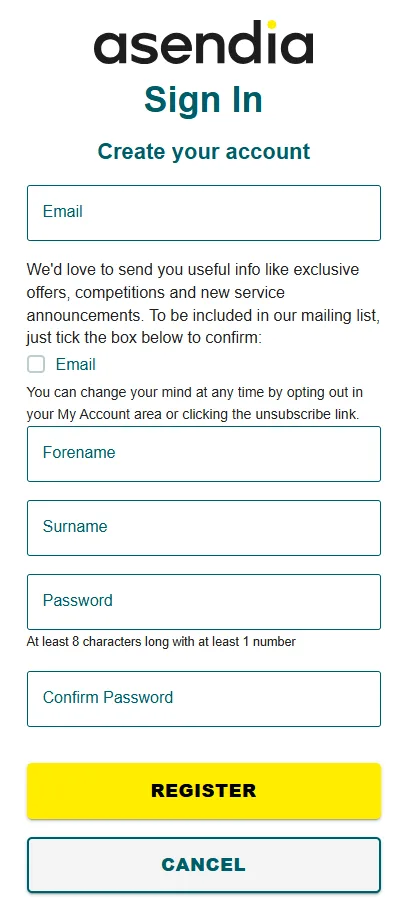
Per utilizzare Seller Hub è necessario disporre di un account registrato. Clicca su “Accedi” nella parte superiore della pagina. Una volta nella pagina di accesso, clicca su “Crea un account” oppure clicca qui per andare direttamente alla pagina di registrazione.
Collegare un account

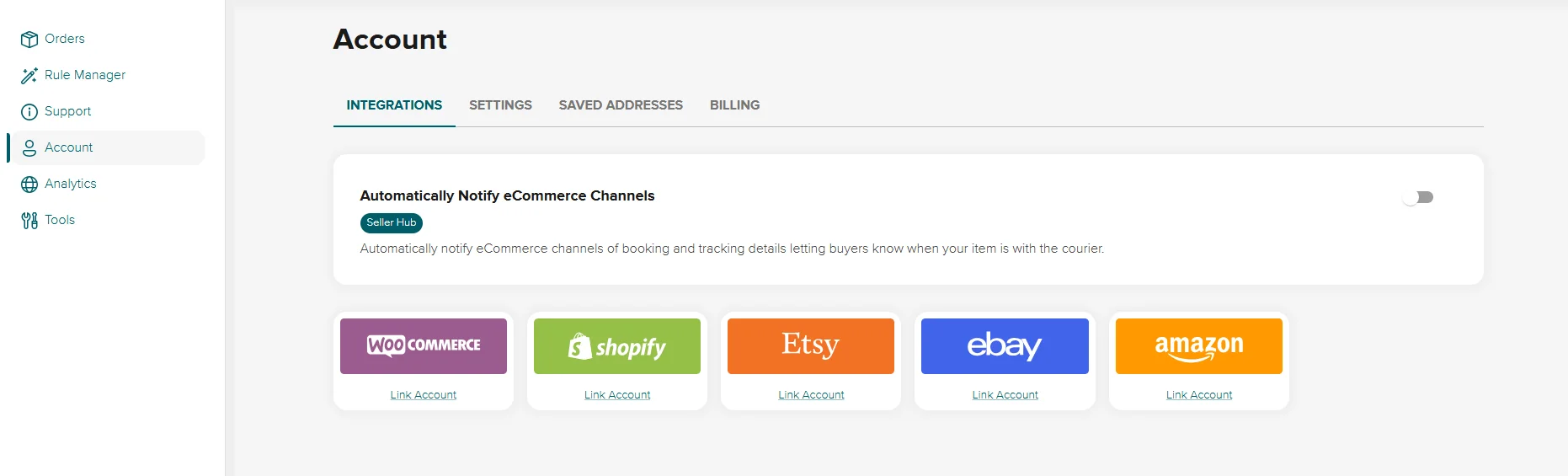
Clicca su “Account” nel menu a sinistra, quindi clicca su “Collega account” sul marketplace o sulla piattaforma che desideri integrare. Segui le istruzioni dettagliate nella pagina successiva per completare l'integrazione.
Nota: se desideri caricare un file CSV o aggiungere un ordine manualmente, puoi saltare questo passaggio.
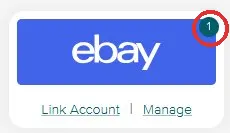
Una volta collegato il tuo account sul marketplace, vedrai un messaggio di conferma nella parte superiore della pagina e troverai questa informazione anche nella tua dashboard.

Come vengono importati i tuoi ordini e i tuoi articoli
I tuoi ordini vengono importati automaticamente dal tuo account sul marketplace/sulla piattaforma e appariranno nel tuo Seller Hub. Per visualizzare i tuoi articoli, assicurati di aver effettuato l'accesso, quindi vai su “Seller Hub” e clicca su “Ordini”. In alternativa, clicca qui.
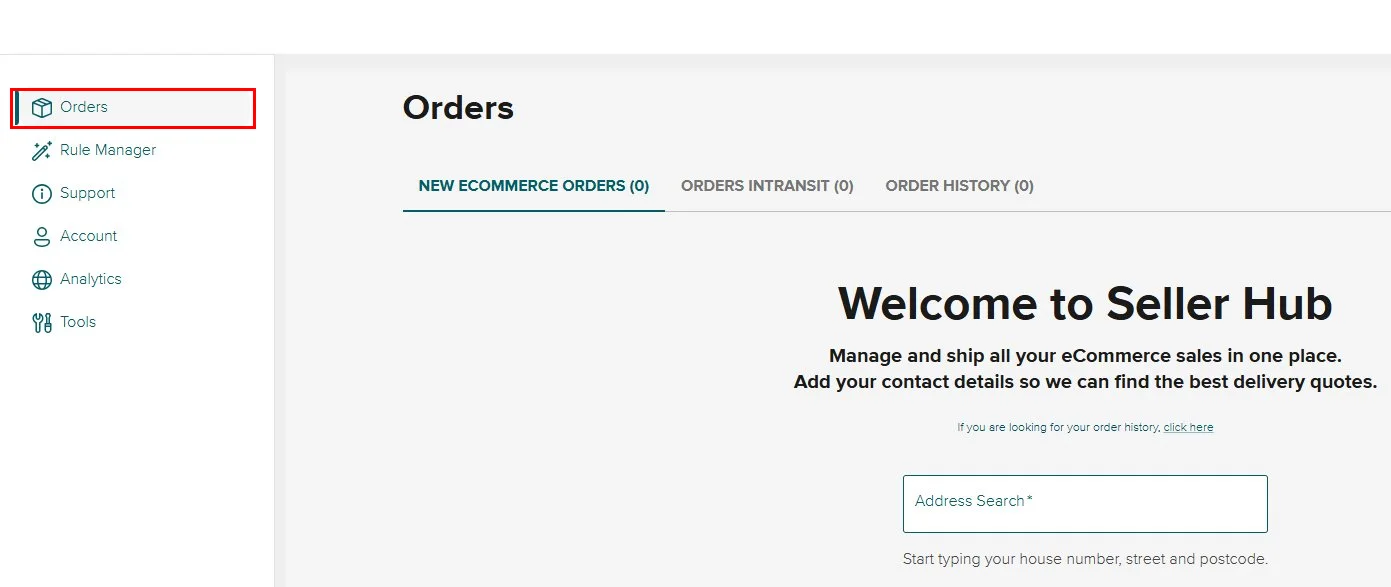
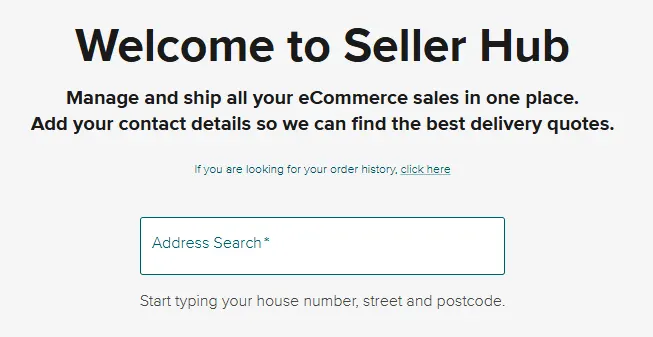
La prima volta che i tuoi articoli vengono importati in Seller Hub, dovrai inserire alcune informazioni, come il tuo indirizzo (obbligatorio) e il numero di telefono (facoltativo).
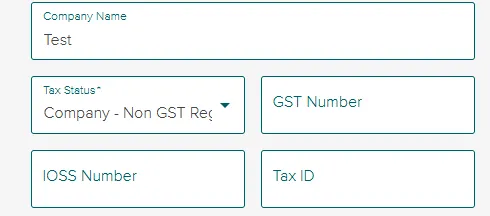
Se inserisci la ragione sociale (facoltativa), ti chiederemo anche informazioni relative alla tua posizione fiscale (obbligatoria), al numero GST (facoltativo), al numero IOSS (facoltativo) e al codice fiscale (facoltativo).
Come gestire i tuoi articoli
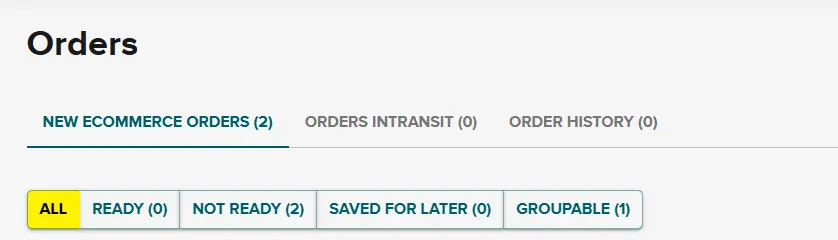
I tuoi articoli e i tuoi ordini saranno elencati nella sezione “Nuovi ordini e-commerce” della tua dashboard.

È possibile visualizzare gli ordini in base allo stato
Tutti - Visualizza tutti gli articoli che sono stati importati.
Pronti - Visualizza gli articoli pronti per la spedizione: non è necessario alcun intervento.
Non pronti - Articoli importati che richiedono un intervento, ad esempio a causa di un errore nell'indirizzo o della necessità di selezionare un servizio.
Salvati per dopo - Articoli che sono stati salvati e che ora desideri spedire.
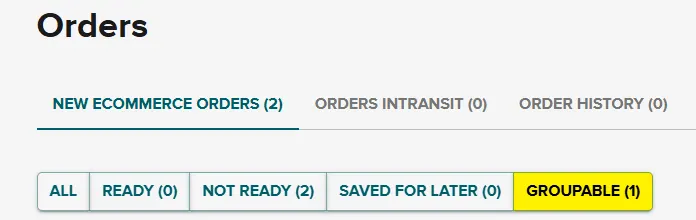
Ordini raggruppati - Gli articoli con lo stesso indirizzo possono essere spediti insieme in un unico pacco.
I tuoi ordini verranno importati con i campi relativi al contenuto del pacco, al peso, alle dimensioni e al valore del contenuto già compilati. Verranno importati anche i dati di contatto del destinatario e l'indirizzo di consegna.
Nelle prossime sezioni vedremo come modificare il peso e le dimensioni del pacco, come scegliere un servizio e come modificare gli indirizzi di consegna.
Modifica del peso e delle dimensioni del pacco
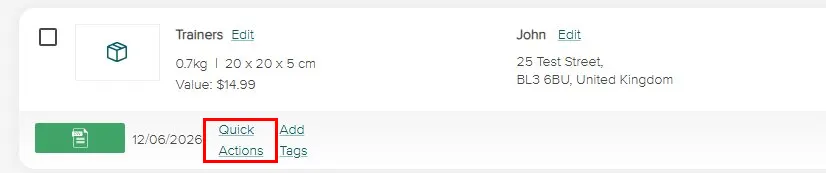
Fai clic sul link “Azioni rapide” sotto i dettagli dell’elemento.
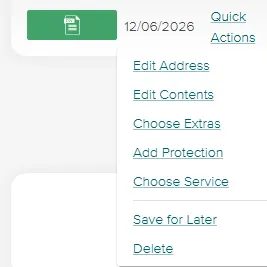
Quindi seleziona “Modifica contenuti”
La finestra a comparsa ti permette di scegliere un peso tra quelli predefiniti oppure di inserire un peso personalizzato.
Se necessario, puoi anche modificare le dimensioni del tuo pacco.
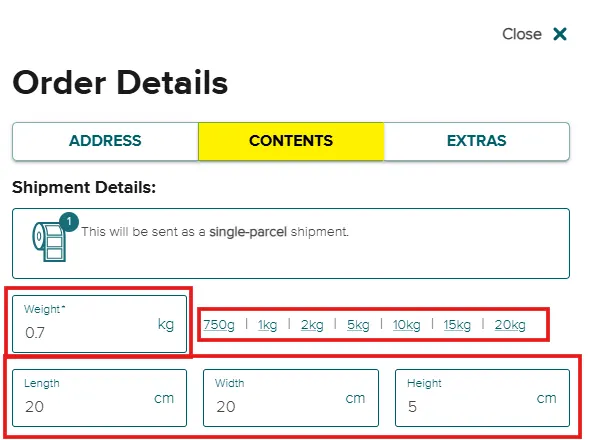
Per ottenere un preventivo il più preciso possibile, consigliamo sempre ai nostri clienti di inserire le dimensioni complete. Dichiarare un peso e/o delle dimensioni inferiori a quelli effettivi può comportare tempi di consegna più lunghi e/o costi aggiuntivi.
Scegliere un servizio
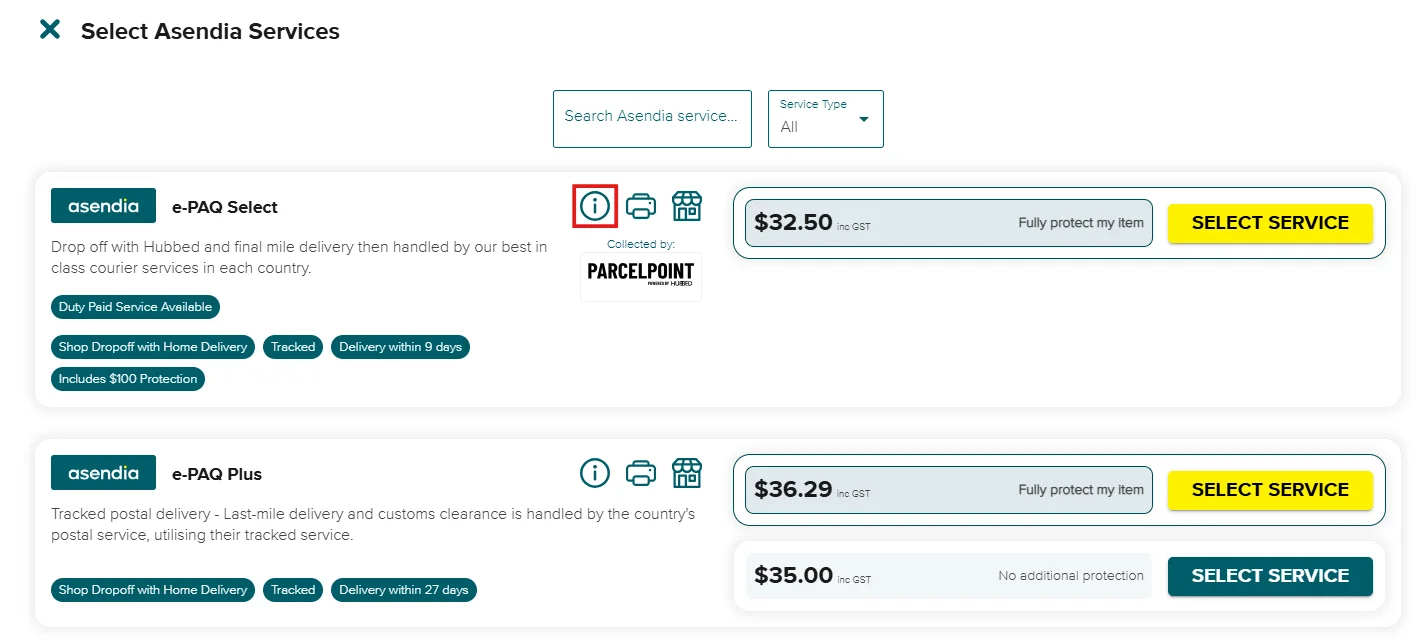
Per selezionare un servizio, clicca sul link “Scegli servizio”. Verrà visualizzata una finestra pop-up con tutti i servizi disponibili in base alle specifiche fornite.

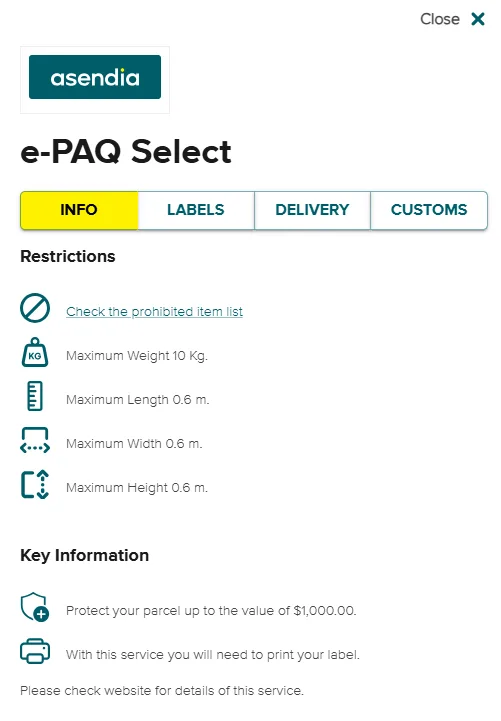
Prima di scegliere un servizio, puoi ottenere ulteriori informazioni, come le caratteristiche principali e le limitazioni, cliccando sulle icone informative.
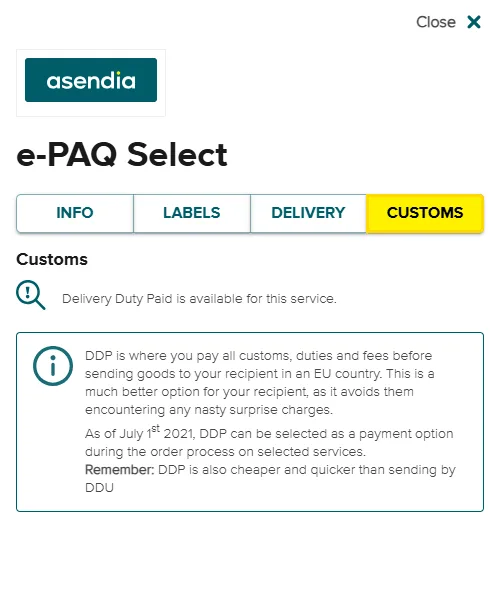
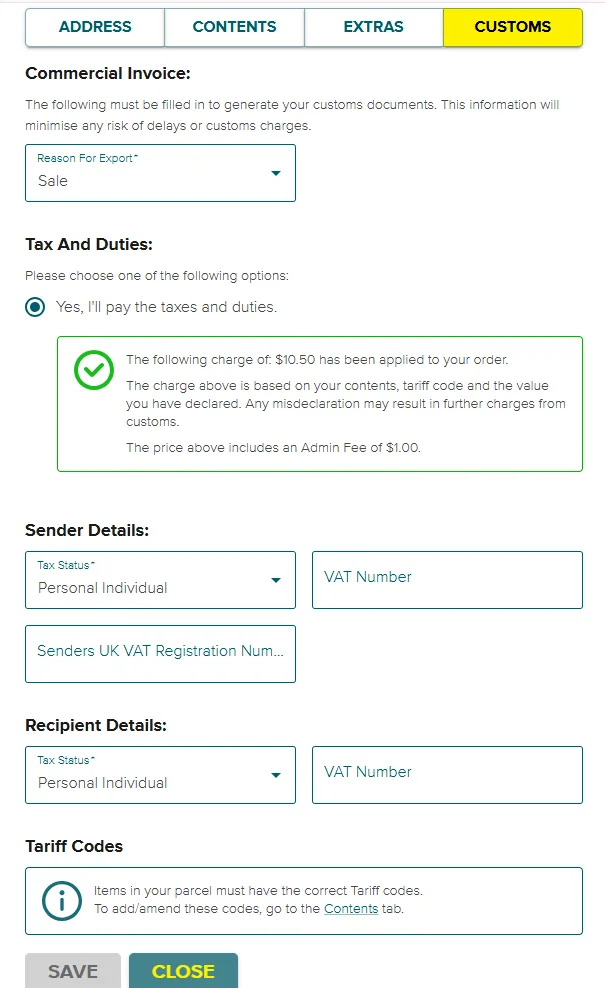
A seconda del servizio selezionato, potrebbe essere necessario anche “Visualizzare le opzioni di sdoganamento” e inserire i dati doganali.
Modifica dell'indirizzo di consegna
Per modificare l'indirizzo di consegna:
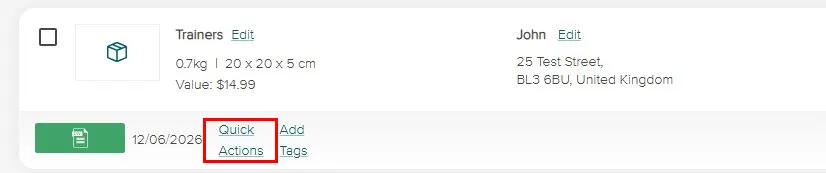
Fai clic sul link “Azioni rapide” sotto i dettagli dell'elemento.
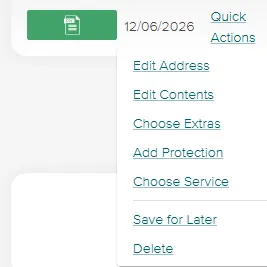
Quindi seleziona “Modifica indirizzo”
La finestra pop-up ti permette di scegliere se modificare l'indirizzo e i dati di contatto.
Salvare gli elementi per dopo ed eliminarli
Per rimandare l'invio di un articolo, clicca sul segno di spunta verde e seleziona “Salva per dopo”.
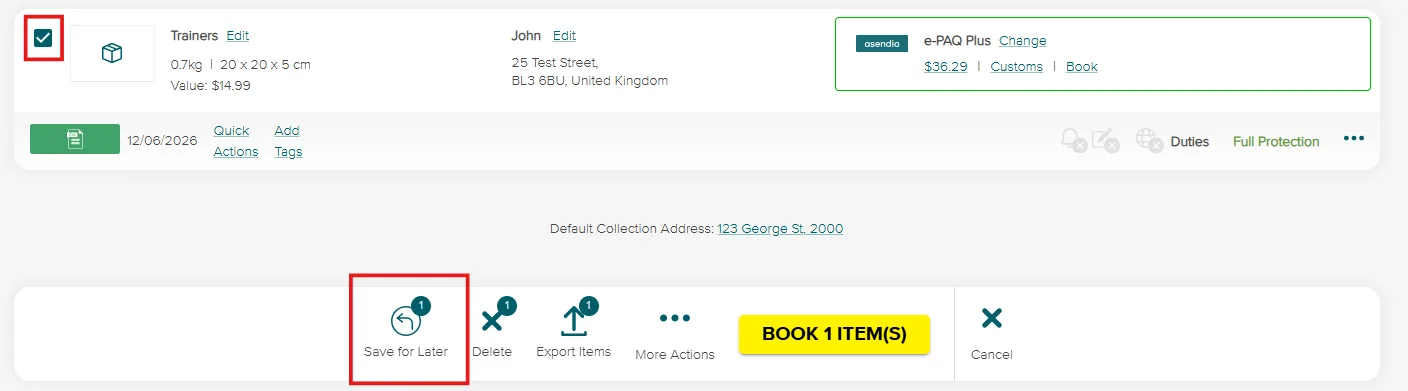
Se salvi l'intera voce per dopo, l'intero blocco della voce verrà disattivato e rimarrà così finché non cliccherai su “Includi” o “Includi e seleziona”.

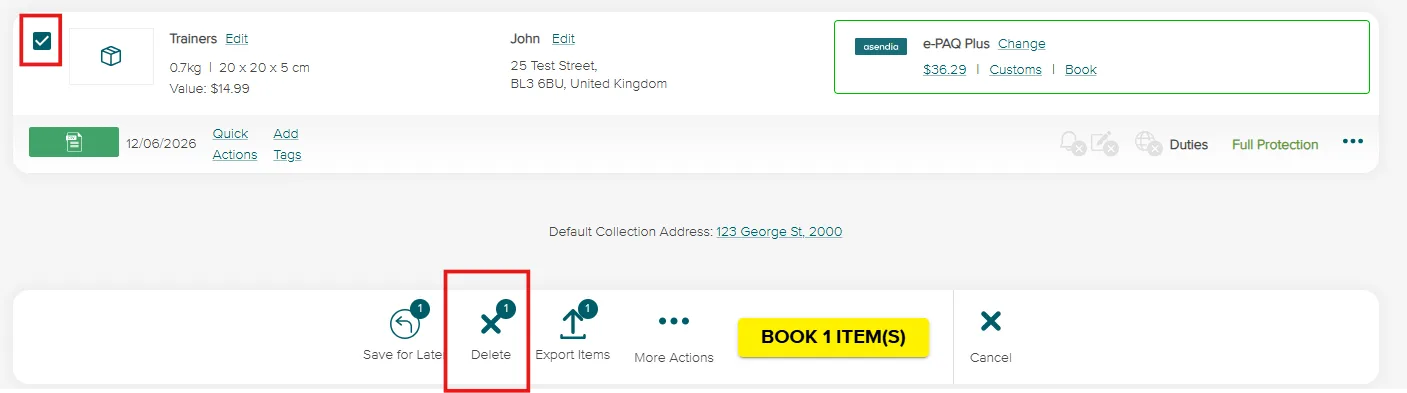
Per eliminare un articolo e gli ordini ad esso associati, clicca sul segno di spunta verde e seleziona “Elimina articolo”. In questo modo verranno eliminati sia l'articolo che tutti gli ordini ad esso associati.
Raggruppamento degli elementi
Se alcuni dei tuoi articoli vengono spediti allo stesso indirizzo, potrai raggrupparli in tutti i pacchi che desideri. Basta andare alla scheda “Raggruppabili”.
Seleziona gli articoli che desideri spedire nello stesso pacco e clicca su “Raggruppa x articoli”.
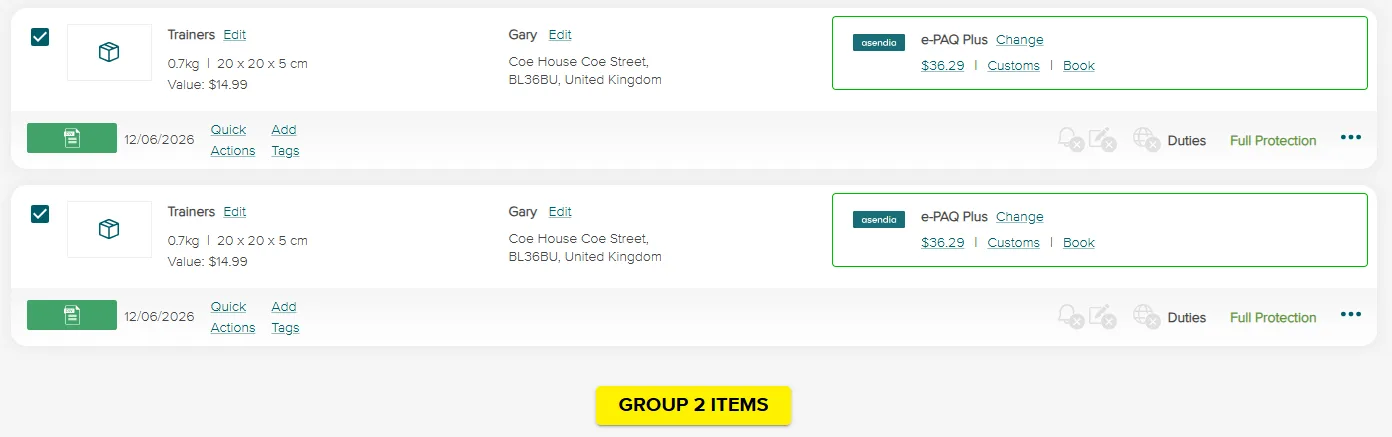
È quindi possibile modificare il peso e le dimensioni del pacco combinato.
Preparazione dell'ordine
Una volta gestiti i tuoi articoli, puoi iniziare a preparare il tuo primo ordine. Assicurati di aver scelto i servizi giusti per ciascuno dei tuoi articoli e che questi dispongano del livello adeguato di protezione del pacco.
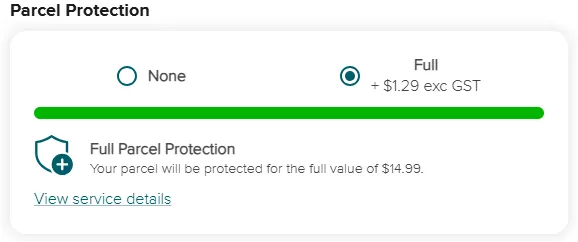
Aggiunta della protezione del pacco
A seconda del valore del tuo pacco, potresti voler aggiungere una copertura assicurativa supplementare per coprire il costo del tuo articolo in caso di smarrimento o danneggiamento.
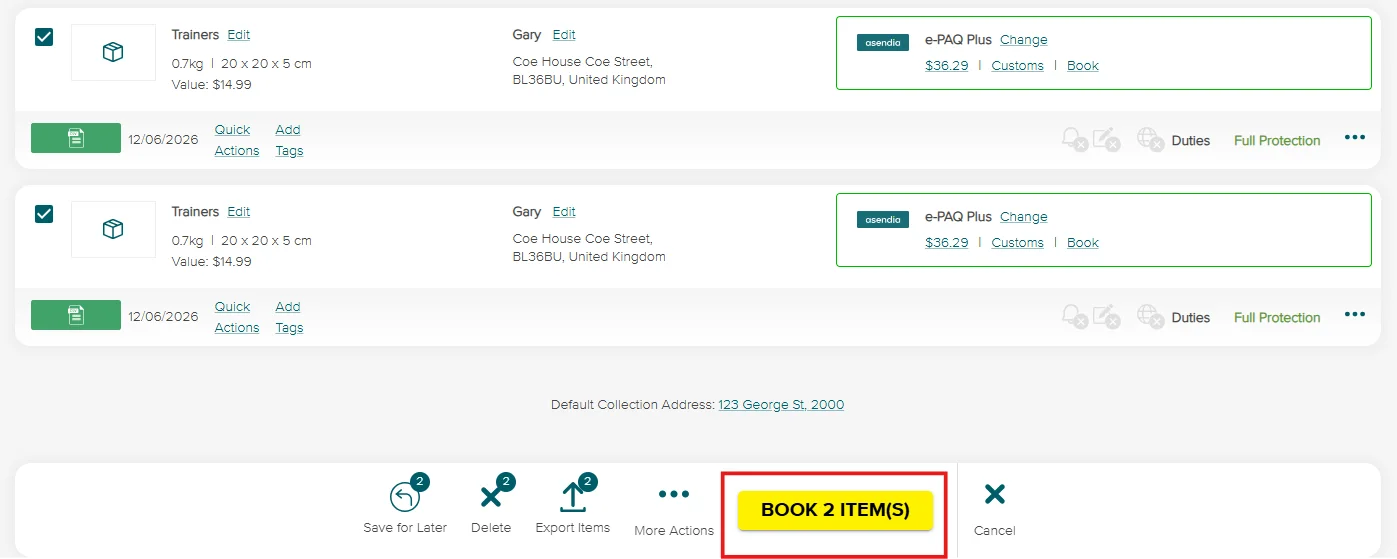
Riepilogo dei tuoi articoli
Una volta che sei soddisfatto dei tuoi pacchi, clicca su “Prenota x articoli” in fondo alla pagina.
Effettuare un acquisto
Verrà visualizzata una finestra pop-up con il riepilogo e l'importo totale del tuo ordine. Se disponi di un codice promozionale, puoi inserirlo qui.
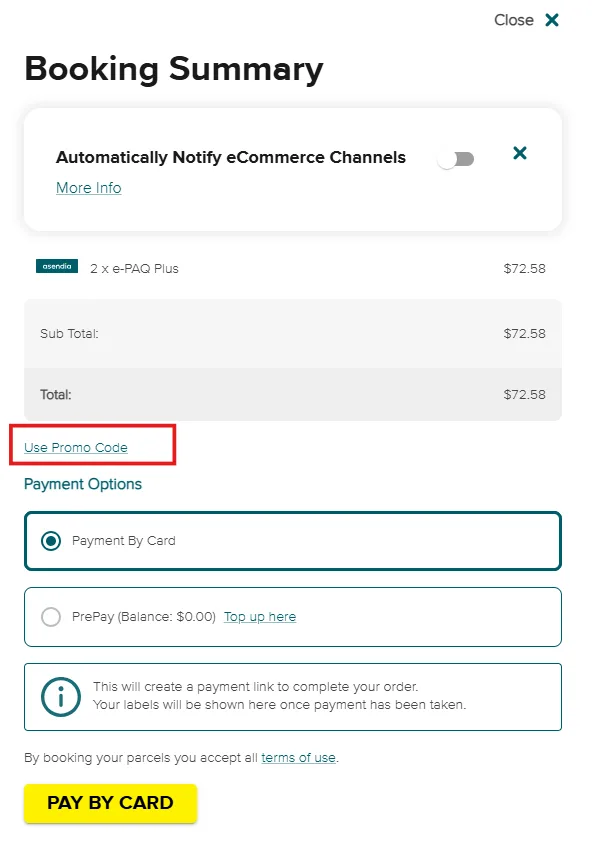
Puoi scegliere di pagare con carta o con PrePay.
Una volta completata la procedura di pagamento, riceverai le etichette di spedizione.
Utilizzo di CSV o caricamento manuale
Se non desideri integrare il tuo marketplace o la tua piattaforma, puoi comunque utilizzare Seller Hub.
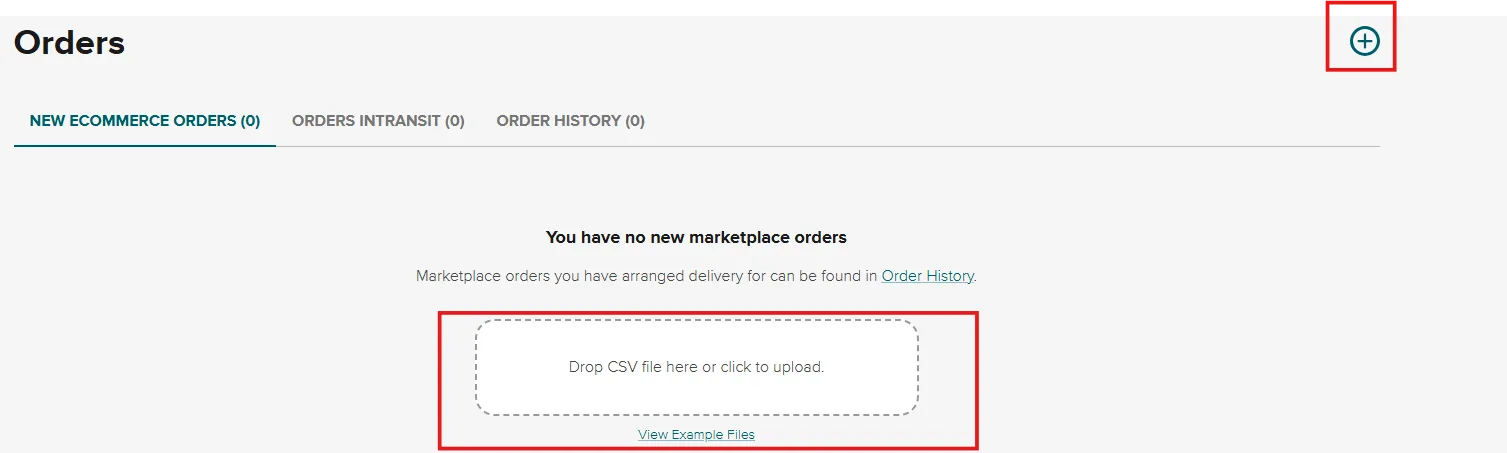
Nella sezione “Ordini” puoi trascinare il tuo file CSV nell'apposito campo, oppure selezionare la crocetta nella parte superiore della dashboard e cliccare su “Carica CSV” o “Aggiungi ordine manualmente”.
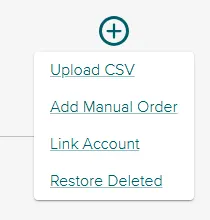
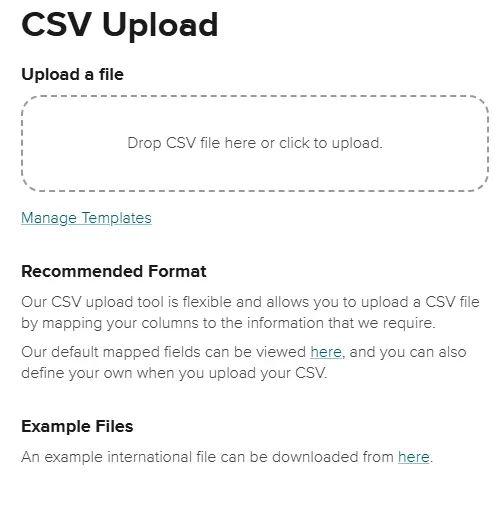
Se hai selezionato “Carica CSV”, ti verrà richiesto di caricare un file CSV. È disponibile un file di esempio da scaricare.
Se hai selezionato “Aggiungi ordine manuale”, ti verrà richiesto di inserire i dati richiesti in una finestra pop-up.